

Jak se připojit do výpočetního clusteru LANIAKEA
Přístup k systémům LANIAKEA je zajištěn pomocí SSH (Secure Shell), která slouží k bezpečnému vzdálenému přihlášení k serverům. Pro připojení stačí běžný SSH klient (např. MobaXterm, PuTTY ve Windows nebo Terminál v Linuxu a macOS). Po úspěšném přihlášení uživatel pracuje s příkazovým řádkem systému. V následujících bodech si prakticky ukážeme jak se do systému příhlásíme z daného operačního systému.
Poznámka:
Všechny následující příklady a obrázky, pokud nebude řečeno jinak, a bude popisován systém Windows budou odpovídat prostředí MobaXterm, a Linuxu z terminálu/příkazové řádky.Duležité:
Pro připojení do systému Laniakea mimo vnitřní univerzitní připojení (např. z domova, či Eduromu), je nutné mít zprovozněné školní VPN. Jeho návod můžete naleznete zde.
Připojení ze systému Windows
SSH ve Windows 10 a novějších
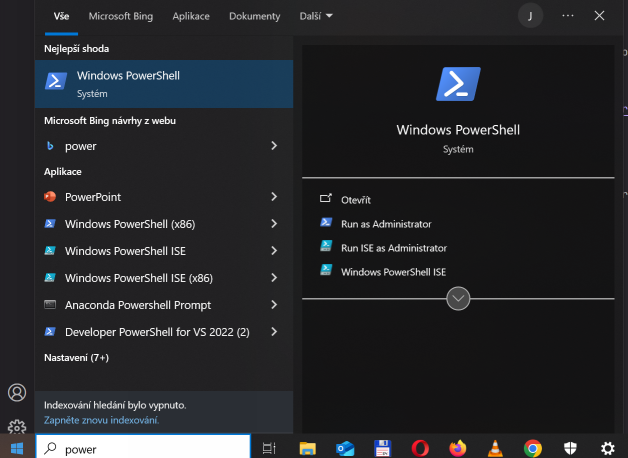
Ve Windows 10 a novějších verzích je příkaz SSH k dispozici přímo v prostředí PowerShell. Uživatelé těchto verzí systému se tak mohou k systémům LANIAKEA připojit bez nutnosti instalace dalšího softwaru. Pro jeho spuštění stačí kliknout na nabídku start a napsat do hledání: PowerShell (viz. níže obrázek).
Poznámka:
Pro připojení z operačního systému Windows doporučujeme program MobaXterm, viz níže.
Připojení probíhá pomocí jednoduchého příkazu a to na hlavní přihlašovací uzel polaris.laniakea.slu.cz, respektive
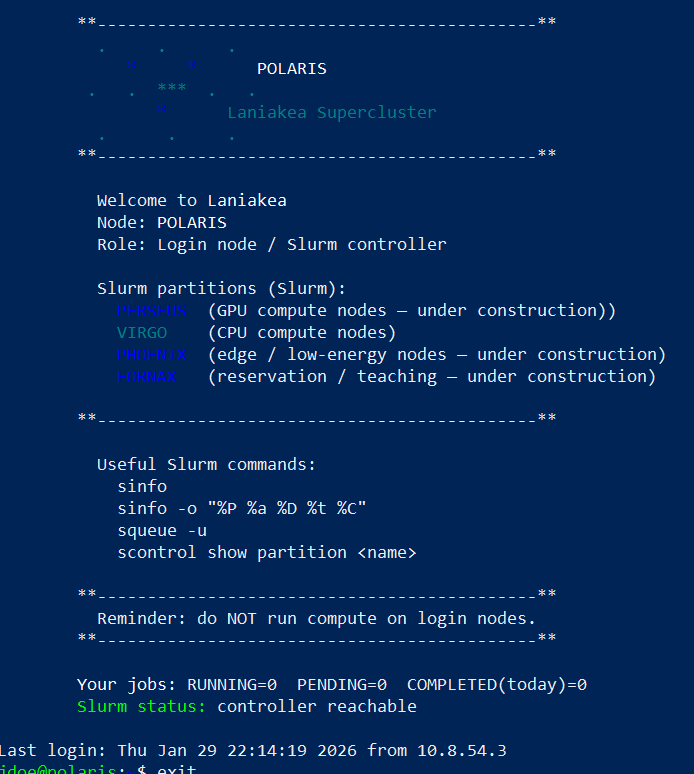
ssh jnovak@polaris.laniakea.slu.czKde jnovak je jméno Vaše uživateleské jméno. V případě prvního přihlášení se Vás systém zeptá na key fingerprint ED25519 hosta (polaris.laniakea.slu.cz). Pro jeho kontrolu se můžete podívat na následující seznam. Pokračujte odsouhlasením přihlá3ení napsáním yes. Nyní by se měl systém zeptat na heslo. Po jeho zadaní, pokud vše proběhne v pořádku a systém Vás autorizuje měly by jste v PowerShellu vidět následující řádky:
Poznámka
Pro ukončení spojení napište do příkazové řádky exit a potvrďte.
Připojení pomocí grafické aplikace (doporučeno pro začátečníky)
Uživatelé starších verzí Windows nebo ti, kteří vyžadují pohodlnější práci (např. přenos souborů), by měli použít specializovanou aplikaci pro SSH připojení.
MobaXterm (doporučeno)

MobaXterm je oblíbený SSH klient pro Windows, který nabízí:
- přehledné grafické rozhraní,
- vestavěný terminál,
- snadný přenos souborů,
- podporu X11 (spouštění grafických aplikací ze serveru).
MobaXterm pro Windows je dostupný na adrese:
https://mobaxterm.mobatek.net/
Postup připojení
- V horním levém rohu klikněte na Session.
- Po otevření okna vyberte první možnost, respektive SSH.
- Do pole remote host zadejte: polaris.laniakea.slu.cz, poté klikněte na tlačítko OK.
- Následně by jste měly v terminálu být zeptání na login as. Zadejte své uživatelské jméno, např jnovak, následně zadejte heslo.
- MobaXterm se následně může zeptat zda chcete přidat dané přihlášení a heslo za pomoci MasterKey.
- Po těchto krocích bude v MobaXterm pro příšt připojení již uložena a stačí ji najít v levé části seznamu minulých připojení.
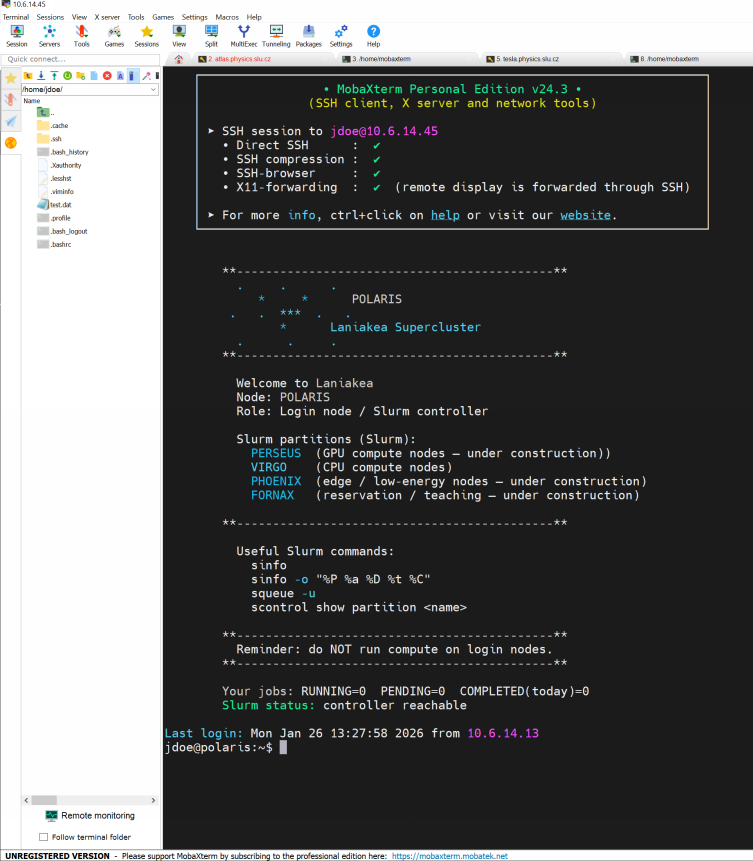
V případě úspěšného přihlášení uvidíte následující
Poznámka
Pro ukončení spojení napište do příkazové řádky exit a potvrďte.
Alternativa: PuTTY
Další možností je použití aplikace PuTTY, která je tradičním SSH klientem pro Windows.
- jednoduché a lehké rozhraní,
- vhodná pro základní SSH připojení,
- menší množství funkcí ve srovnání s MobaXterm.
PuTTY je dostupná na adrese:
https://www.putty.org/
Postup připojení
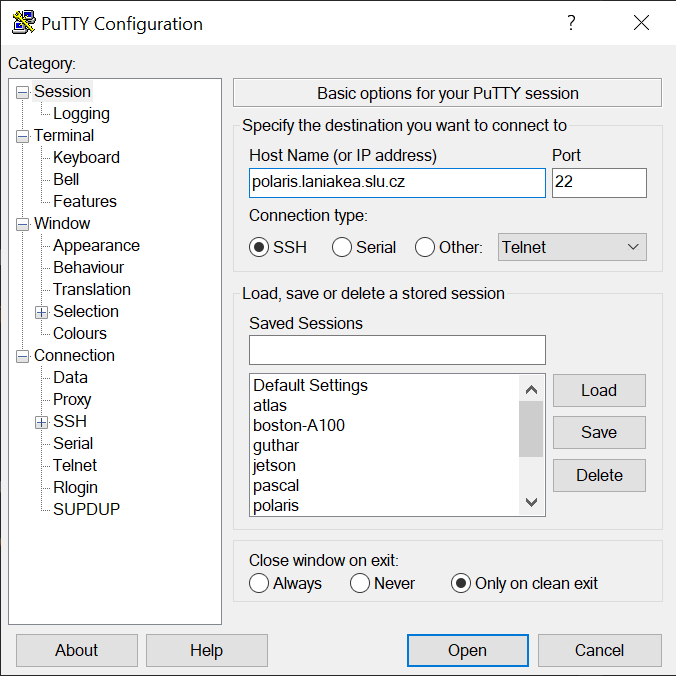
- Po spuštění PuTTY vyberte typ připojení SSH a do Host Name zadejte adresu: polaris.laniakea.slu.cz.
- Pro rychlejší znovu připojení si také můžete danou Session uložit po jejím pojmenování a potvrzením tlačítka Save
- Pro otevření připojení poté provedete potvrzením tlačítka Open.
- Při prvním připojení se objeví okno s potvrzením ověření klíče hosta. Pokud souhlasí potvrďte tlačítkem Accept.
- Po otevření terminálu vyplňte přihlašovací údaje, např. login-as: jnovak, potvrďte a poté zadejte heslo.
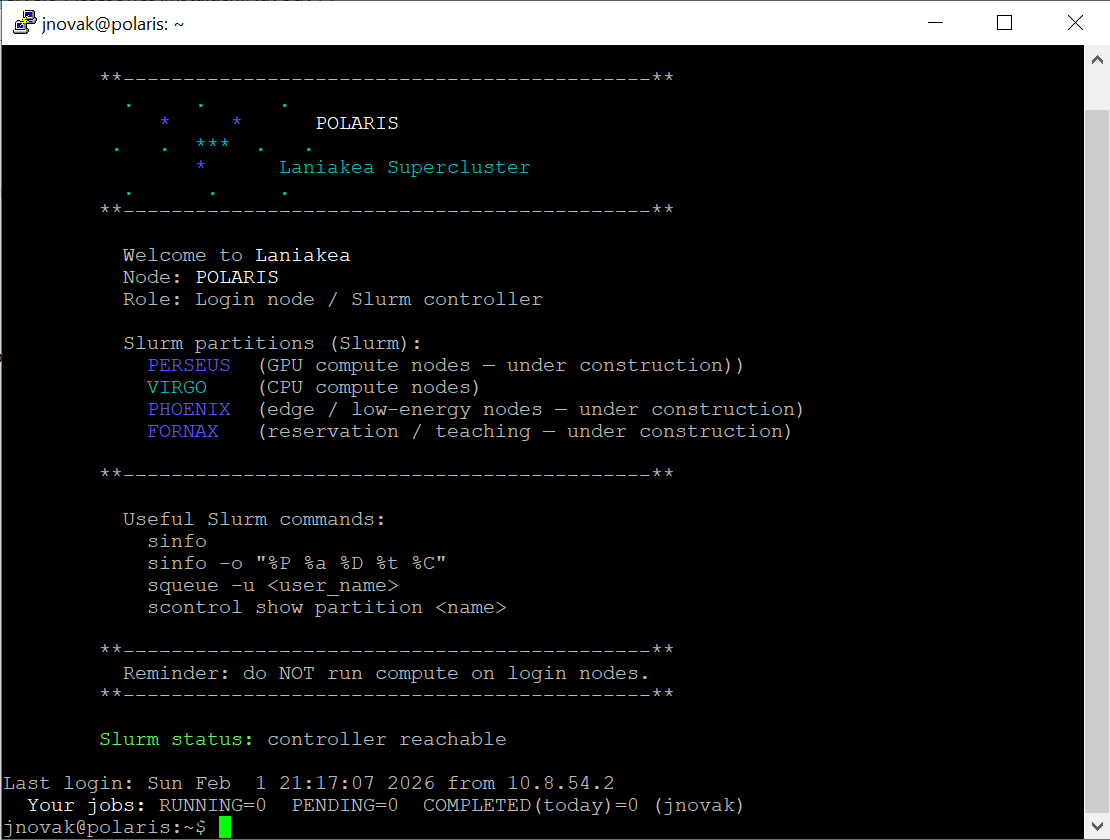
V případě úspěšného přihlášení uvidíte následující:
Připojení ze systému Linux
V Linuxu je připojení k výpočetnímu clusteru LANIAKEA lze provést za pomoci SSH klienta jež je obvykle standardní součástí systému. Není tedy nutné instalovat žádný další software – stačí použít terminál.
Připojení pomocí terminálu
- Otevřete Terminál
(např. pomocí nabídky aplikací nebo klávesové zkratky
Ctrl + Alt + T). -
Zadejte příkaz pro připojení k hlavnímu přihlašovacímu uzlu:
ssh jnovak@polaris.laniakea.slu.czkde jnovak je Vaše uživatelské jméno.
- Při prvním připojení se systém zeptá na potvrzení otisku klíče (ED25519 fingerprint) serveru. Pokud souhlasí, potvrďte zadáním: yes.
- Následně budete vyzváni k zadání hesla. Při jeho psaní se znaky nezobrazují – je to standardní chování Linuxu.
- Po úspěšném přihlášení se zobrazí uvítací zpráva a příkazová řádka serveru LANIAKEA, odkud můžete začít pracovat.
Grafické aplikace (X11 forwarding)
Některé aplikace spuštěné na clusteru LANIAKEA mohou mít grafické rozhraní (např. vizualizační nástroje).
-
Linux a macOS:
Podpora X11 je řešena přímo systémem. Pro přesměrování grafického výstupu použijte přepínač-X(případně bezpečnější-Y):ssh -X jnovak@polaris.laniakea.slu.czUjistěte se, že máte nainstalovaný X server (v Linuxu je obvykle přítomen automaticky).
-
Windows:
- MobaXterm má vlastní integrovaný X server a X11 forwarding funguje automaticky.
- PuTTY vyžaduje ruční zapnutí X11 forwarding v nastavení (Connection → SSH → X11) a spuštěný externí X server (např. Xming nebo VcXsrv).
Pokud grafické aplikace neplánujete používat, doporučujeme připojení bez X11.